

Hoe installeert u de applicatie op uw smartphone?
De applicatie is beschikbaar in de Store van uw toestel.
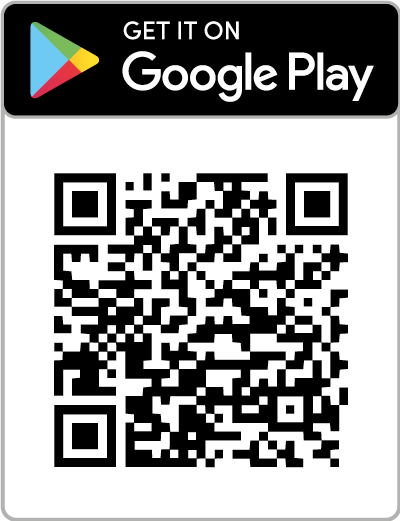
Op Android heet deze Play Store en wordt deze weergegeven met het volgende pictogram : 
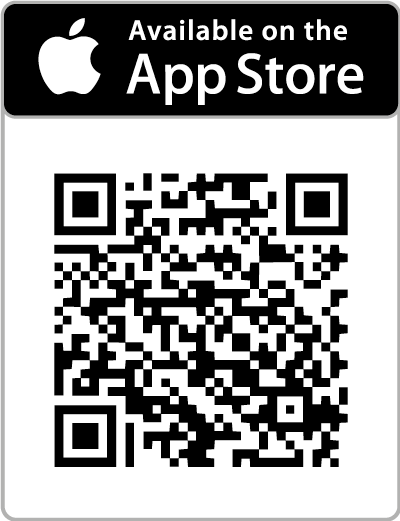
Op Apple heet deze App Store en wordt deze weergegeven met het volgende pictogram : 
Zoek eenvoudig naar de applicatie “checktime lgtech” en installeer vervolgens de volgende applicatie :
Download de Checktime-app rechtstreeks via Android of via iOS of scan de onderstaande QR-code :
Hoe registreert u uw aanwezigheid met de applicatie?
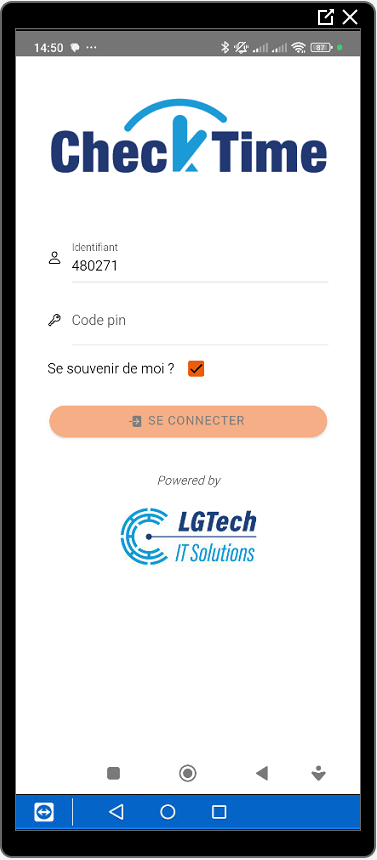
1. Aanmelden op de loginpagina : Voer uw identificatie en uw pincode in
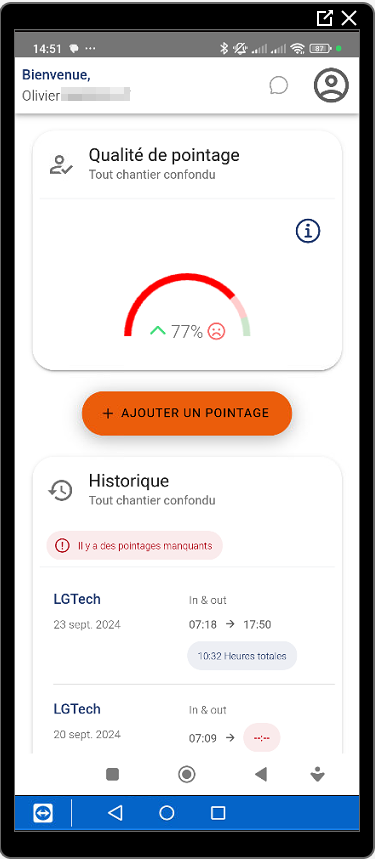
2. Selecteer EEN REGISTRATIE TOEVOEGEN :
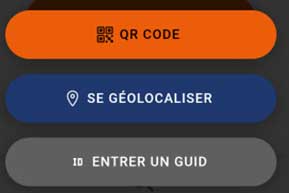
3. Kies : QR-CODE (om een toegangscode te scannen) of GEOLOKALISEREN (als u een werf wilt selecteren op basis van uw geolokalisatie)
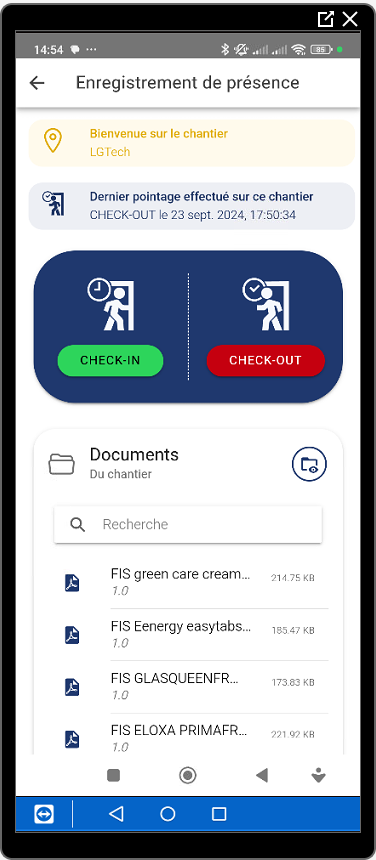
4. Registreer uw tijdsregistratie : CHECK-IN of CHECK-OUT :
Wat heb ik nodig om mij in de applicatie aan te melden?
Om u aan te melden in de applicatie CheckTime, moet u beschikken over uw identificatie en uw pincode.
Deze twee gegevens moet u in uw bezit hebben. Ze werden normaal aan u meegedeeld door uw verantwoordelijke (papier, e-mail of sms).
Wanneer u deze informatie heeft, vult u in de respectieve velden uw identificatie en uw pincode in.

Weet dat u uw identificatie kunt opslaan door de optie Onthoud mij? aan te vinken.
Klik vervolgens op de knop aanmelden en als alles goed verloopt, komt u op de startpagina van de applicatie en kunt u uw aanwezigheid registreren.
Hoe identificeer ik mijn werkplaats?
Wanneer u een registratie toevoegt, heeft u de keuze tussen QR-CODE en EEN GUID INVOEREN
Als u de QR-code heeft waarmee uw werkplaats kan worden geïdentificeerd en uw toestel over een camera beschikt, kunt u op de knop
QR-code klikken. Zodra u op de knop klikt, zal de applicatie — indien dit nog niet is toegestaan — vragen om toegang tot de camera van uw toestel toe te staan. Gelieve dit toe te staan. Vervolgens wordt uw camera geactiveerd en moet u de QR-code scannen in de daarvoor voorziene zone.Als u de QR-code van de werkplaats niet heeft of als uw toestel geen camera heeft, moet u de tweede optie kiezen,
Een GUID invoeren. In dat geval moet u het GUID van uw werkplaats kennen en dit in het formulier invoeren.
Waarom heeft de applicatie geolokalisatie nodig?
De applicatie vereist toegang tot de geolokalisatie van uw toestel en dat deze geactiveerd is om te kunnen bepalen of u zich effectief op uw werkplaats bevindt. Deze informatie is verplicht in het kader van CheckInAndOutAtWork.
Als u niet weet hoe u toegang tot geolokalisatie moet toestaan en activeren, raadpleeg dan de vraag Hoe kan ik toegang tot geolokalisatie toestaan en activeren?
Waarom heeft de applicatie toegang tot de camera nodig?
De applicatie heeft toegang tot de camera nodig als u een QR-code wilt scannen om de werkplaats te identificeren.
Zonder toegang tot de camera is het namelijk onmogelijk om een QR-code te scannen.
Als u geen toegang tot de camera wilt toestaan, moet u telkens het GUID van de werkplaats invoeren.
Hoe kan ik toegang tot geolokalisatie toestaan en activeren?
Android :
Hier zijn de stappen om toegang tot de geolokalisatie toe te staan voor de applicatie CheckTime op Android. Let op: sommige stappen kunnen variëren afhankelijk van uw Android-versie.
Toegang toestaan :
- Ga naar de instellingen van uw telefoon door op het pictogram Instellingen te tikken.
- Zoek vervolgens naar het menu-item Apps en tik erop.
- Zoek CheckTime in de lijst met geïnstalleerde apps. Als deze niet zichtbaar is, tik dan op Alle apps weergeven en selecteer vervolgens CheckTime.
- Zoek de sectie Machtigingen of Toestemmingen en klik erop.
- U ziet de lijst met toestemmingen die door de applicatie worden gevraagd, waaronder die voor Locatie. Als deze zich in het gedeelte Toegestaan bevindt, hoeft u niets te doen: de toestemming is al verleend. Als deze niet is toegestaan, klik dan op de toestemming Locatie en sta vervolgens de toegang toe.
- Controleer of de locatie daadwerkelijk is geactiveerd. Volg hiervoor de onderstaande instructies in het gedeelte Locatie activeren.
- Ga terug naar de applicatie.
Locatie activeren :
- Ga naar de instellingen van uw telefoon door op het pictogram Instellingen te tikken.
- Zoek vervolgens naar het menu-item Locatie en tik erop.
- Zet de schakelaar Locatie gebruiken aan om de locatie te activeren.
- Let op: een geactiveerde locatie betekent niet automatisch dat toegang ertoe is toegestaan. Controleer hiervoor de bovenstaande stappen in het gedeelte Toegang toestaan.
IOS :
Hier zijn de stappen om toegang tot geolokalisatie (dat wil zeggen de positie of locatie) toe te staan voor de applicatie CheckTime op iOS en om te controleren of de geolokalisatie correct is geactiveerd. Let op: sommige stappen kunnen variëren afhankelijk van uw iOS-versie.
Toegang toestaan :
- Ga naar de instellingen van uw iPhone/iPad door op het pictogram Instellingen te tikken.
- Ga naar de sectie Privacy en Beveiliging en tik erop.
- Zoek de optie Locatieservices en tik erop. Daar ziet u de lijst met applicaties die toegang tot de locatie hebben gevraagd.
- Zoek de applicatie CheckTime en tik erop.
- Sta toegang tot uw locatie toe en vink exacte locatie aan.
- Controleer of de locatieservices geactiveerd zijn. Ga hiervoor terug en controleer of de schakelaar naast Locatieservices geactiveerd is (groen).
- Ga terug naar de applicatie.
Locatie activeren :
- Net zoals bij het toestaan van toegang gaat u naar de instellingen van uw iPhone/iPad door op het pictogram Instellingen te tikken.
- Ga naar de sectie Privacy en Beveiliging en tik erop.
- Zoek de optie Locatieservices en tik erop. Controleer of de schakelaar naast Locatieservices geactiveerd is (groen). Als dat zo is, is de geolokalisatie correct geactiveerd.
- Let op: het activeren van locatieservices betekent niet automatisch dat toegang tot deze service is toegestaan. Controleer hiervoor de bovenstaande stappen in het gedeelte Toegang toestaan.
- Ga terug naar de applicatie.
Hoe kan ik toegang tot de camera toestaan?
Android :
Hier zijn de stappen om de cameratoegang voor de applicatie CheckTime op Android toe te staan. Let op: sommige stappen kunnen variëren afhankelijk van uw Android-versie.
- Ga naar de instellingen van uw telefoon door op het pictogram Instellingen te tikken.
- Zoek vervolgens naar het menu-item Apps en tik erop.
- Zoek CheckTime in de lijst met uw apps. Als deze niet zichtbaar is, tik dan op Alle apps weergeven en selecteer vervolgens CheckTime.
- Zoek de sectie Machtigingen of Toestemmingen en klik erop.
- U ziet de lijst met toestemmingen. Als toegang tot de Camera al is toegestaan, hoeft u niets te doen. Zo niet, tik dan op Camera om toegang toe te staan.
- Ga terug naar de applicatie.
iOS :
Hier zijn de stappen om de cameratoegang voor de applicatie CheckTime op iOS toe te staan. Let op: sommige stappen kunnen variëren afhankelijk van uw iOS-versie.
- Ga naar de instellingen van uw iPhone/iPad door op het pictogram Instellingen te tikken.
- Ga naar de sectie Privacy en Beveiliging en tik erop.
- Scroll naar Camera en tik erop. U ziet de lijst met applicaties die toegang tot de camera hebben gevraagd.
- Zoek CheckTime en controleer of de schakelaar geactiveerd is (groen).
- Ga terug naar de applicatie.
Welke talen worden ondersteund?
De applicatie is momenteel beschikbaar in het Frans, Nederlands en Engels.
Standaard wordt de taal van uw mobiele toestel geselecteerd als deze tot de door de applicatie ondersteunde talen behoort.
Als dit niet het geval is, wordt Engels als taal geselecteerd.
Daarna kunt u de taal van de applicatie altijd wijzigen door op uw profiel te klikken 
en vervolgens “Talen” te selecteren :

In welke landen kan ik CheckTime gebruiken?
Aangezien de applicatie bedoeld is voor werknemers van Belgische bedrijven, is de applicatie beschikbaar in België maar ook voor grensarbeiders :
- Frankrijk
- Duitsland
- Nederland
- Luxemburg
Ik heb een nieuwe login ontvangen. Waarom?
Werknemers met meerdere entiteiten/vestigingen hebben voortaan dezelfde identificatie/login.
Als u momenteel meerdere identificaties heeft, zal degene die u moet gebruiken binnenkort aan u worden meegedeeld.
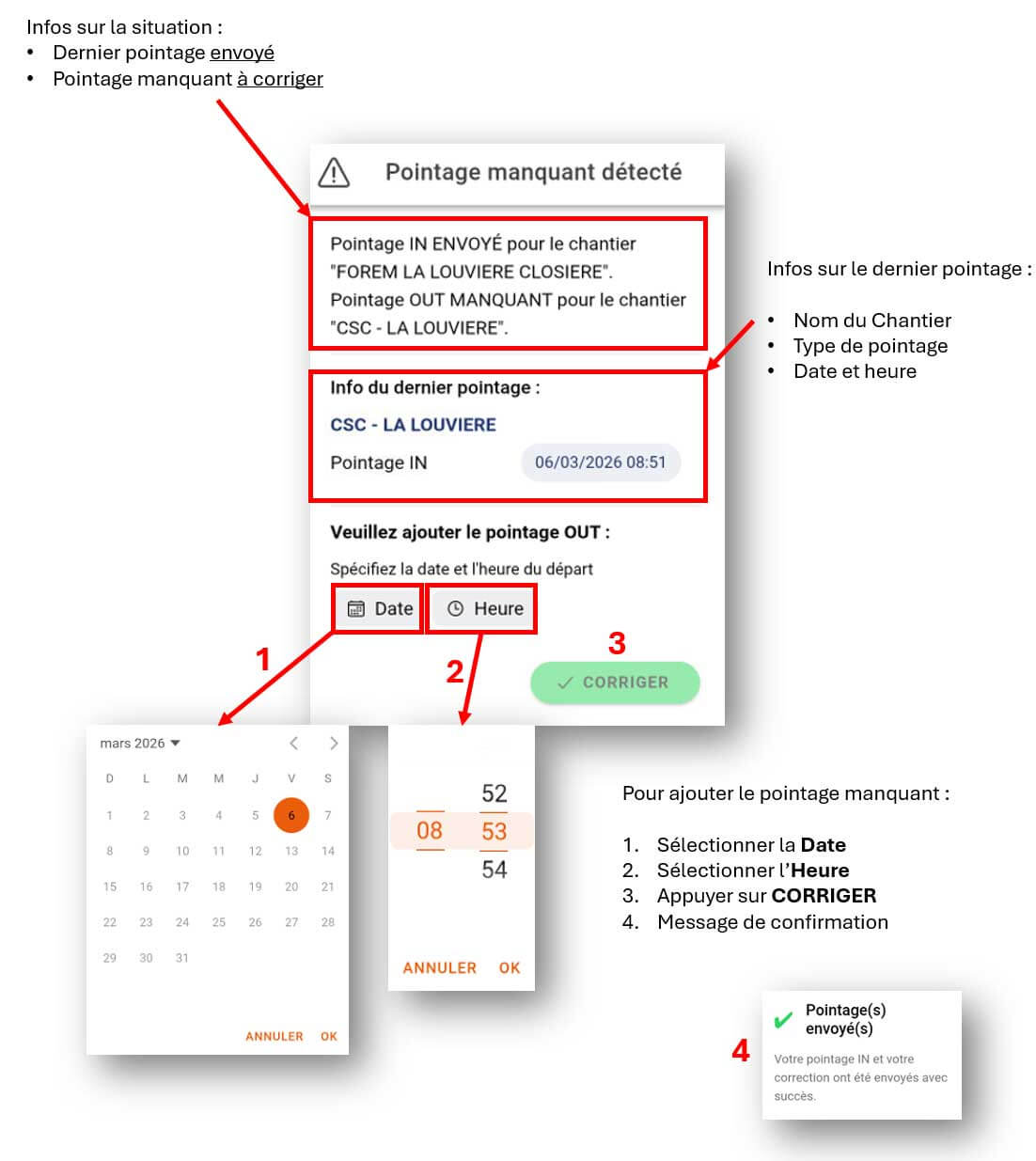
Ik ben vergeten een IN/OUT-registratie in te voeren
In geval van vergetelheid (ontbrekende registratie) :
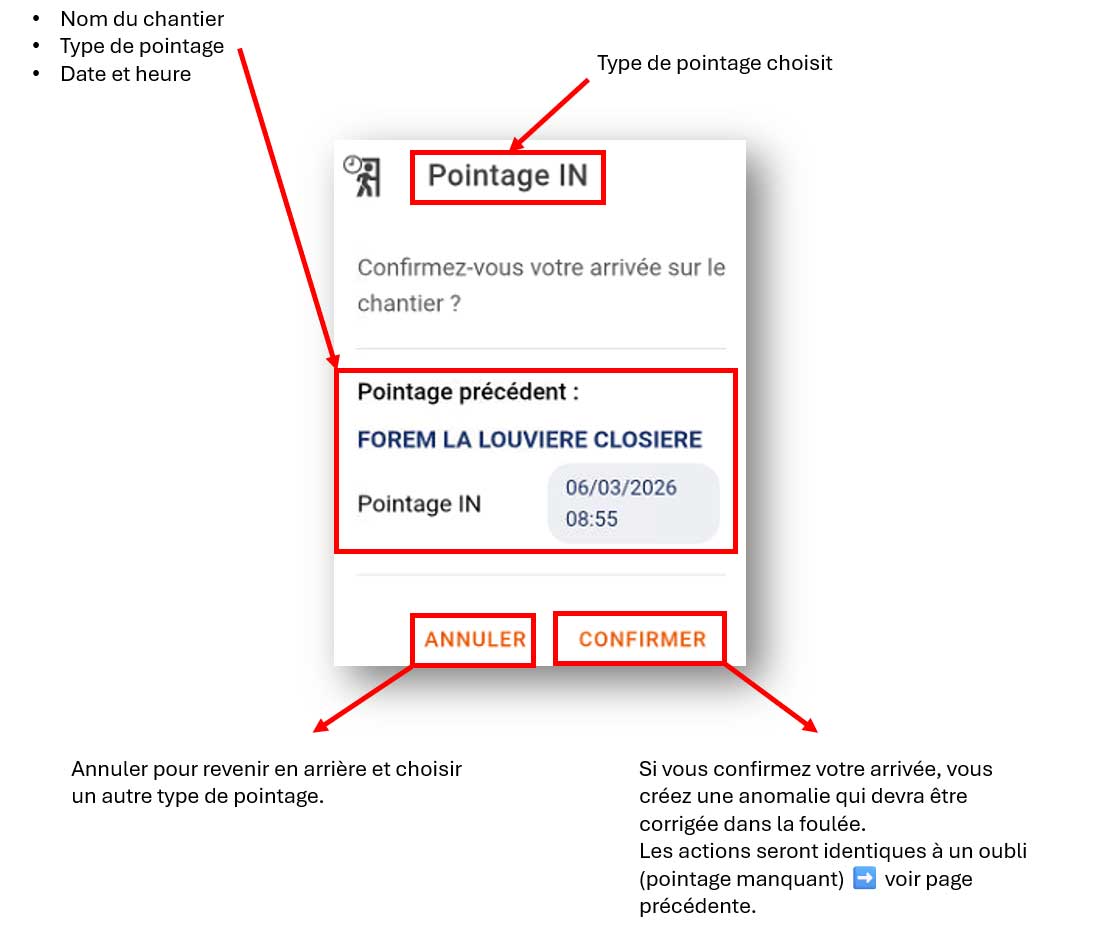
Ik krijg een foutmelding wanneer ik een registratie probeer in te voeren (duplicaat).
Het systeem detecteert dat u mogelijk een dubbele registratie uitvoert en geeft u informatie over uw laatste registratie:
Belangrijke update van uw applicatie
De applicatie CheckTime evolueert om uw tijdsregistratie dagelijks eenvoudiger, betrouwbaarder en flexibeler te maken.
Wij nodigen u uit om kennis te nemen van de drie belangrijke nieuwigheden die hieronder worden voorgesteld:
- Correcties van tijdsregistraties zijn nu mogelijk.
- Mogelijkheid om uw werf te selecteren via geolokalisatie
- Eén unieke login per gebruiker
Voor vragen, gelieve contact op te nemen met uw verantwoordelijke.
Correcties van tijdsregistraties zijn voortaan mogelijk
U wordt voortaan geholpen wanneer de applicatie een afwijking detecteert.
Lijst van beheerde afwijkingen:
- Vergeten IN te registreren bij aankomst op de werf
- Vergeten OUT te registreren bij vertrek van de werf
- Dubbele registraties :
Het gekozen type registratie is incorrect : IN in plaats van bijvoorbeeld een OUT.
Wanneer een afwijking wordt gedetecteerd, verschijnt er een bericht op het scherm en zullen er acties nodig zijn.
Vergeten / Ontbrekende registratie
Voorbeeld van een bericht op het scherm en de uit te voeren acties :
Dubbele registratie :
Voorbeeld van een bericht op het scherm en de uit te voeren acties :
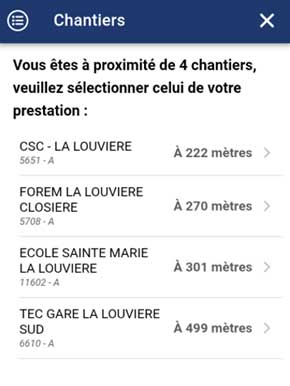
Selectie van uw werf via geolokalisatie
Wanneer u een registratie toevoegt, is het voortaan mogelijk om geolokalisatie te gebruiken. Het systeem zoekt alle werven rondom u binnen een straal van enkele honderden meters:
Vervolgens kunt u de werf selecteren waarop u gaat werken/presteren op basis van uw activiteit (EG, LV, TI,…):
Eén unieke login per werknemer
Werknemers met meerdere entiteiten/zetels zullen dezelfde identificatie/login hebben.
Als u momenteel meerdere identificaties heeft, werd de identificatie die behouden is en die voortaan uw unieke identificatie zal zijn opnieuw aan u meegedeeld of zal die vandaag nog meegedeeld worden. Als u deze niet ontvangt, gelieve contact op te nemen met uw verantwoordelijke.